
آموزش تعویض کارتریج پرینتر کانن
تعویض کارتریج کانن یکی از کارهای ضروری برای نگهداری از پرینتر و حفظ کیفیت چاپ است. زمانی که چاپگر خطوط سفید روی کاغذ ایجاد می کند، کیفیت چاپ کاهش می یابد یا پیام اتمام جوهر و تونر نمایش داده می شود، ممکن است زمان تعویض کارتریج فرارسیده باشد. البته در برخی موارد، مشکل با تمیز کردن هد چاپ، بررسی تنظیمات یا شارژ مجدد برطرف می شود و نیازی به تعویض قطعه نیست.
روش تعویض کارتریج پرینتر کانن به نوع دستگاه بستگی دارد. در پرینترهای جوهرافشان سری PIXMA باید کارتریج جوهر را تعویض کنید، درحالی که در مدل های مخزن دار سری G معمولاً جوهر مستقیماً داخل مخزن ریخته می شود. در پرینترهای لیزری سری های i-SENSYS، LBP و MF نیز باید تونر مناسب دستگاه را نصب کنید.
در این راهنما، مراحل تعویض کارتریج کانن را برای مدل های مختلف به صورت گام به گام بررسی می کنیم و به خطاهای رایج بعد از نصب کارتریج، روش ریست و انتخاب کارتریج مناسب می پردازیم.
قبل از شروع: کد کارتریج پرینترتان را پیدا کنید
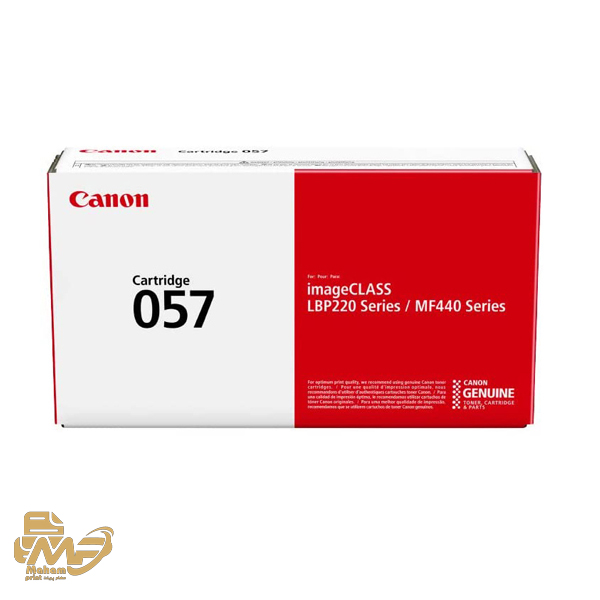
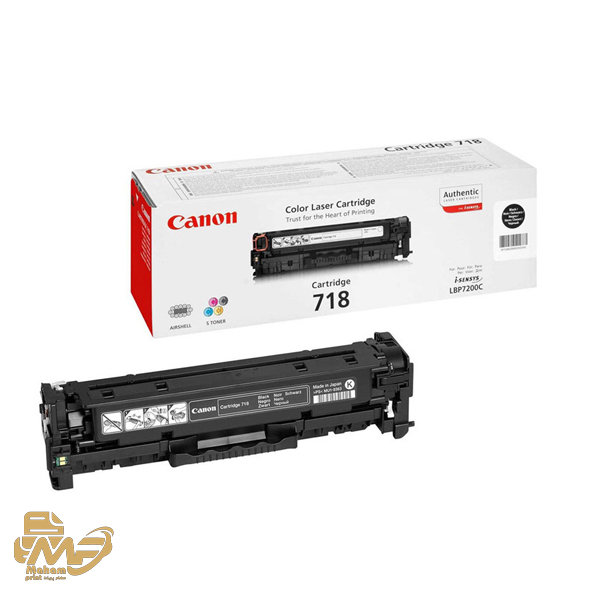
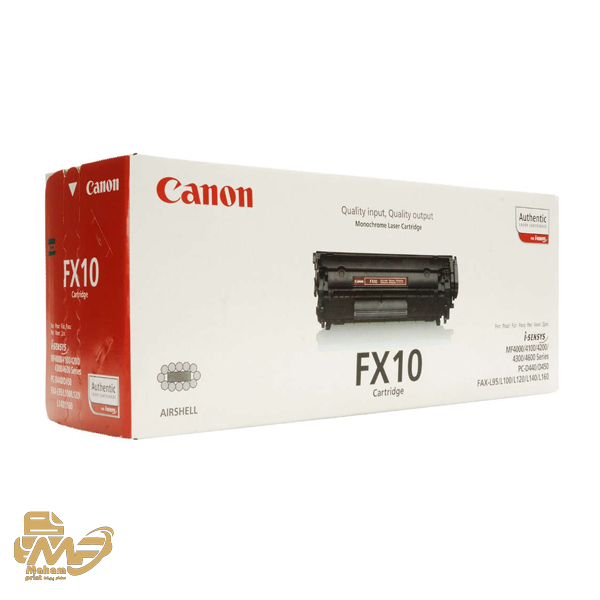
پیش از خرید یا نصب کارتریج جدید، باید کد دقیق کارتریج سازگار با پرینتر کانن خود را پیدا کنید. شباهت ظاهری دو کارتریج به معنای سازگاری آن ها نیست و استفاده از مدل نامناسب ممکن است باعث شناسایی نشدن کارتریج یا اختلال در چاپ شود.
برای پیدا کردن مدل مناسب، مراحل زیر را دنبال کنید:
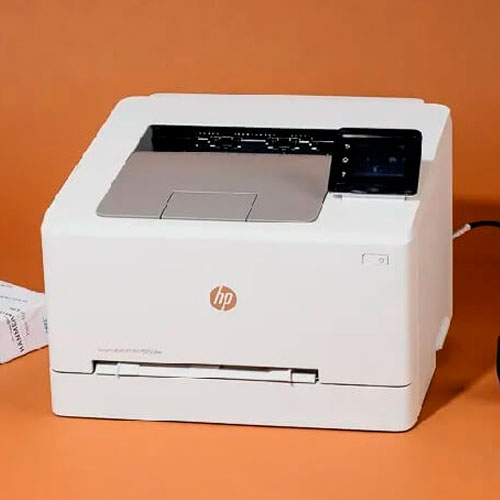
مدل پرینتر را بررسی کنید. نام و شماره مدل معمولاً روی بدنه دستگاه، پشت پرینتر یا برچسب مشخصات درج شده است.
کد کارتریج فعلی را بخوانید. اگر کارتریج قبلی در دسترس است، شماره مدل روی بدنه آن را بررسی کنید.
نوع چاپگر را مشخص کنید. پرینترهای جوهرافشان از کارتریج جوهر یا مخزن جوهر استفاده می کنند، اما پرینترهای لیزری به تونر نیاز دارند.
سازگاری کارتریج جدید را بررسی کنید. علاوه بر شماره مدل، به نوع رنگ، تعداد کارتریج های موردنیاز و سازگاری با دستگاه توجه کنید.
برای بررسی دقیق تر مدل های سازگار، می توانید از جدول سازگاری کارتریج پرینتر استفاده کنید.
نکته مهم: پیش از خرید، فقط به نام تجاری Canon اکتفا نکنید. کد کامل دستگاه و کارتریج را با یکدیگر تطبیق دهید تا از خرید اشتباه جلوگیری شود.
تعویض کارتریج کانن PIXMA (جوهرافشان)
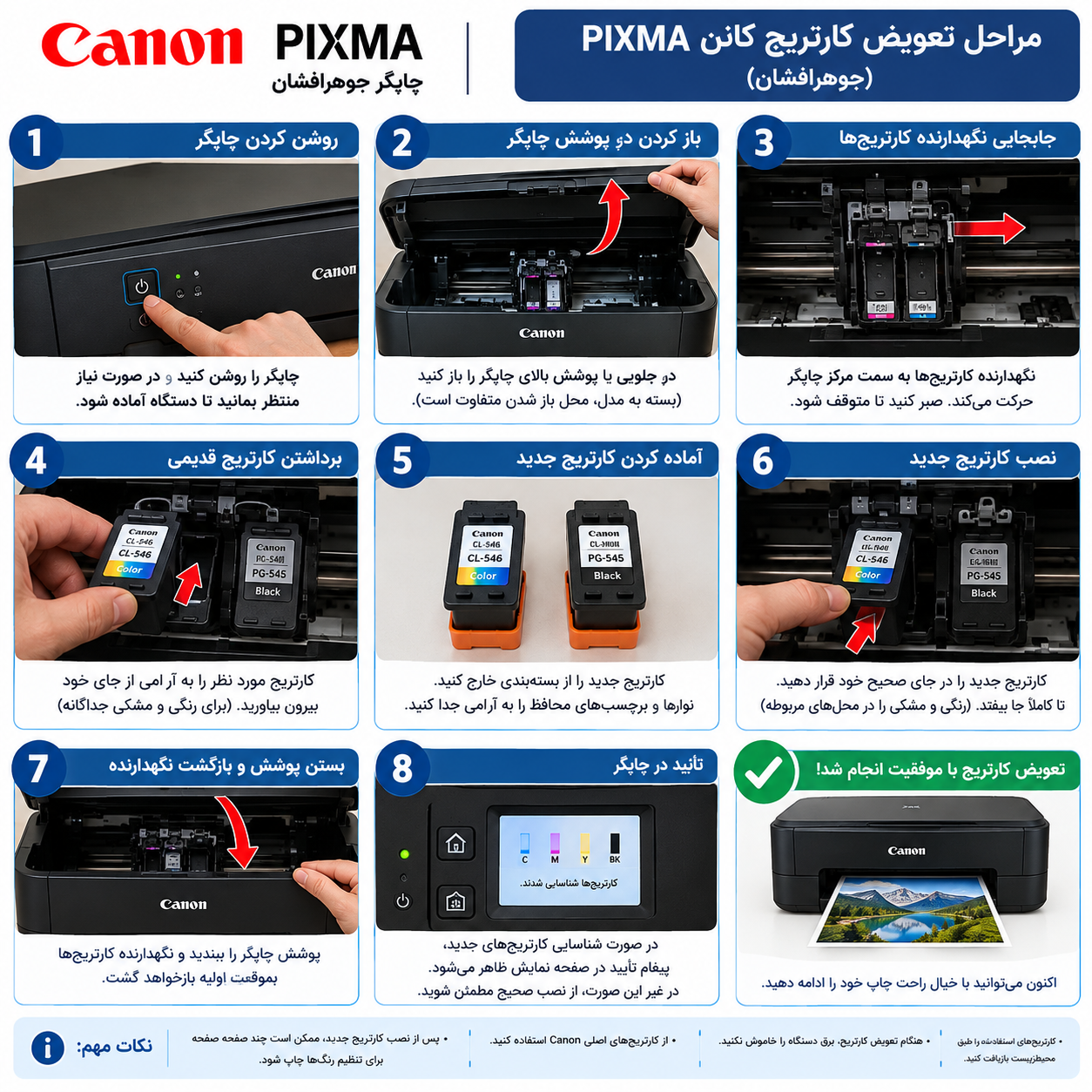
پرینترهای جوهرافشان کانن PIXMA بسته به مدل، ممکن است از یک کارتریج مشکی و یک کارتریج رنگی یا چند کارتریج مجزای رنگی استفاده کنند. در اغلب این دستگاه ها، برای تعویض کارتریج باید محفظه دسترسی به هد چاپ را باز کنید و منتظر بمانید تا نگهدارنده کارتریج در موقعیت تعویض قرار بگیرد.
مراحل تعویض کارتریج PIXMA
مرحله 1: پرینتر را روشن کنید.
دستگاه را روشن نگه دارید تا نگهدارنده کارتریج در موقعیت مناسب قرار بگیرد. در بسیاری از مدل ها، خاموش کردن پرینتر پیش از خارج کردن کارتریج توصیه نمی شود؛ زیرا ممکن است نگهدارنده در محل دسترسی قرار نگیرد.
مرحله 2: درپوش پرینتر را باز کنید.
درپوش دسترسی به کارتریج یا هد چاپ را طبق دستورالعمل مدل دستگاه باز کنید. مراقب باشید به کابل ها و قطعات داخلی دست نزنید.
مرحله 3: منتظر توقف نگهدارنده بمانید.
پس از باز کردن درپوش، چند لحظه صبر کنید تا نگهدارنده کارتریج کاملاً متوقف شود. آن را با دست حرکت ندهید و در صورت شنیدن صدای غیرعادی، از ادامه کار خودداری کنید.
مرحله 4: کارتریج قدیمی را خارج کنید.
قفل یا زبانه نگهدارنده را مطابق طراحی دستگاه آزاد کنید و کارتریج را به آرامی بیرون بیاورید. در برخی مدل ها لازم است کارتریج را به سمت پایین فشار دهید و در برخی دیگر زبانه جداگانه ای دارد.
مرحله 5: کارتریج جدید را آماده کنید.
کارتریج جدید را از بسته بندی خارج کنید و نوار محافظ، درپوش یا محافظ نازل را طبق دستورالعمل آن بردارید. به قسمت های الکتریکی، نازل جوهر و سطح تماس کارتریج دست نزنید.
مرحله 6: کارتریج جدید را نصب کنید.
کارتریج را در جایگاه مخصوص خود قرار دهید و آن را تا زمان قفل شدن صحیح فشار دهید. کارتریج مشکی و رنگی را با یکدیگر اشتباه نگیرید و محل نصب هرکدام را بررسی کنید.
مرحله 7: درپوش را ببندید.
درپوش دستگاه را ببندید و منتظر بمانید تا پرینتر کارتریج را شناسایی کند. در صورت درخواست دستگاه، فرایند راه اندازی یا آماده سازی اولیه را تکمیل کنید.
مرحله 8: یک صفحه آزمایشی چاپ کنید.
یک صفحه آزمایشی یا الگوی بررسی نازل چاپ کنید. اگر خطوط سفید، رنگ های ناقص یا چاپ کم رنگ مشاهده کردید، وضعیت جوهر و نازل ها را بررسی کنید و در صورت نیاز، از قابلیت تمیز کردن هد استفاده کنید.
شارژ مخزن کانن سری G
پرینترهای مخزن دار کانن سری G با کارتریج های معمولی PIXMA تفاوت دارند. در این دستگاه ها، جوهر داخل مخزن های تعبیه شده در بدنه پرینتر ریخته می شود و روش کار با آن ها به جای تعویض کارتریج، بر شارژ صحیح مخزن جوهر تمرکز دارد.
مراحل شارژ مخزن جوهر کانن سری G
مرحله 1: جوهر سازگار تهیه کنید.
جوهر مخصوص مدل پرینتر خود را انتخاب کنید. شماره مدل دستگاه و نوع جوهر موردنیاز را در دفترچه راهنما بررسی کنید. استفاده از جوهر نامناسب می تواند کیفیت چاپ را کاهش دهد یا به سیستم جوهررسانی آسیب برساند.
مرحله 2: پرینتر را در محل مناسب قرار دهید.
دستگاه را روی سطح صاف بگذارید و اطراف مخزن را برای جلوگیری از ریختن جوهر آماده کنید. بهتر است از دستکش و دستمال مناسب استفاده کنید.
مرحله 3: درپوش مخزن را باز کنید.
درپوش مخزن رنگ موردنظر را باز کنید. مخزن مشکی و مخزن های رنگی را با یکدیگر اشتباه نگیرید.
مرحله 4: جوهر را به آرامی اضافه کنید.
بطری جوهر سازگار را مطابق طراحی دهانه مخزن قرار دهید و جوهر را تا محدوده مجاز اضافه کنید.
مرحله 5: درپوش مخزن را ببندید.
پس از اتمام شارژ، درپوش را محکم ببندید و مطمئن شوید جوهر روی بدنه دستگاه یا اطراف مخزن نریخته است.
مرحله 6: وضعیت جوهر و کیفیت چاپ را بررسی کنید.
سطح جوهر را کنترل کنید و یک صفحه آزمایشی چاپ بگیرید. اگر چاپ ناقص است، ابتدا الگوی بررسی نازل را اجرا کنید. تمیز کردن هد را فقط در صورت نیاز انجام دهید؛ زیرا این عملیات مقداری جوهر مصرف می کند.
مرحله 7: در صورت نیاز، دستورالعمل نگهداری را اجرا کنید.
اگر پس از پر کردن مخزن همچنان مشکل چاپ وجود دارد، دفترچه راهنمای مدل خود را برای بررسی شمارنده جوهر، فرایند آماده سازی سیستم جوهررسانی و تنظیمات مربوطه مطالعه کنید. صرفاً پر بودن مخزن به معنای رفع تمام خطاهای جوهر نیست.
برای مشاهده گزینه های خرید جوهر و ملزومات مرتبط، به دسته بندی جوهر پرینتر مراجعه کنید.
نکته: شارژ مخزن جوهر با تعویض کارتریج متفاوت است. در مدل های مخزن دار سری G، بدون بررسی راهنمای دستگاه، قطعات هد چاپ را باز نکنید یا مخزن را به صورت دستی از بدنه جدا نکنید.
تعویض تونر کانن لیزری (i-SENSYS / LBP / MF)
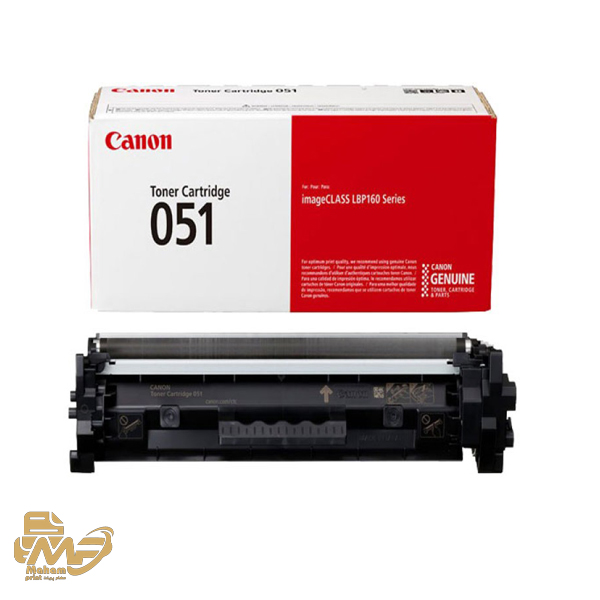
در پرینترهای لیزری کانن، ماده مصرفی اصلی تونر است. تونر پودر مخصوص چاپ است و برخلاف جوهر مایع، داخل مجموعه کارتریج تونر قرار می گیرد.
کاهش تیرگی چاپ، ایجاد خطوط تکراری، ظاهر شدن پیام اتمام تونر یا چاپ ناقص می تواند نشانه نیاز به تعویض تونر باشد؛ البته خرابی درام، آلودگی قطعات داخلی یا مشکلات دیگر نیز ممکن است علائم مشابهی ایجاد کنند.
مراحل تعویض تونر پرینتر لیزری کانن
مرحله 1: پرینتر را خاموش کنید.
دستگاه را طبق دستورالعمل سازنده خاموش کنید و در صورت نیاز، کابل برق را از پریز جدا کنید. اگر دستگاه به تازگی چاپ کرده است، اجازه دهید بخش های داخلی داغ خنک شوند.
مرحله 2: درپوش دسترسی به تونر را باز کنید.
محل درپوش بسته به مدل LBP، MF یا i-SENSYS متفاوت است. درپوش مربوط به کارتریج را با دقت باز کنید و از اعمال فشار اضافی خودداری کنید.
مرحله 3: کارتریج تونر قدیمی را خارج کنید.
دسته کارتریج را بگیرید و آن را در جهت تعیین شده برای خارج کردن، به آرامی بیرون بکشید. مراقب باشید پودر تونر روی لباس یا سطوح نریزد.
مرحله 4: تونر جدید را بررسی کنید.
کد کارتریج جدید را با مدل دستگاه مطابقت دهید. بسته بندی و نوارهای محافظ را طبق دستورالعمل سازنده باز کنید. اگر راهنمای کارتریج تکان دادن ملایم را مجاز می داند، آن را مطابق همان دستورالعمل انجام دهید.
مرحله 5: کارتریج جدید را نصب کنید.
کارتریج را از دسته بگیرید و در امتداد ریل های راهنما داخل دستگاه قرار دهید. آن را به آرامی تا انتهای مسیر حرکت دهید تا در جای خود بنشیند. از فشار زیاد یا دستکاری چرخ دنده ها خودداری کنید.
مرحله 6: درپوش دستگاه را ببندید.
پس از اطمینان از نصب صحیح، درپوش را ببندید و دستگاه را روشن کنید. چند لحظه صبر کنید تا فرایند آماده سازی به پایان برسد.
مرحله 7: چاپ آزمایشی بگیرید.
یک صفحه متنی یا تصویر ساده چاپ کنید. اگر کیفیت چاپ مناسب نیست، نصب کارتریج، کد تونر، تنظیمات چاپ و پیام های نمایشگر را بررسی کنید.
نکات مهم هنگام تعویض تونر کانن
سطح حساس درام را لمس نکنید؛ در برخی کارتریج ها این قطعه در مجموعه تونر قرار دارد.
نوار محافظ کارتریج جدید را طبق دستورالعمل خارج کنید.
تونر را در معرض رطوبت، گرمای زیاد یا نور مستقیم قرار ندهید.
در صورت ریختن پودر تونر، از جاروبرقی معمولی استفاده نکنید؛ روش تمیزکاری مناسب برای پودر تونر را رعایت کنید.
اگر کارتریج جدید شناسایی نمی شود، سازگاری کد آن با پرینتر را بررسی کنید.
تعویض تونر کانن 6030 و 3010
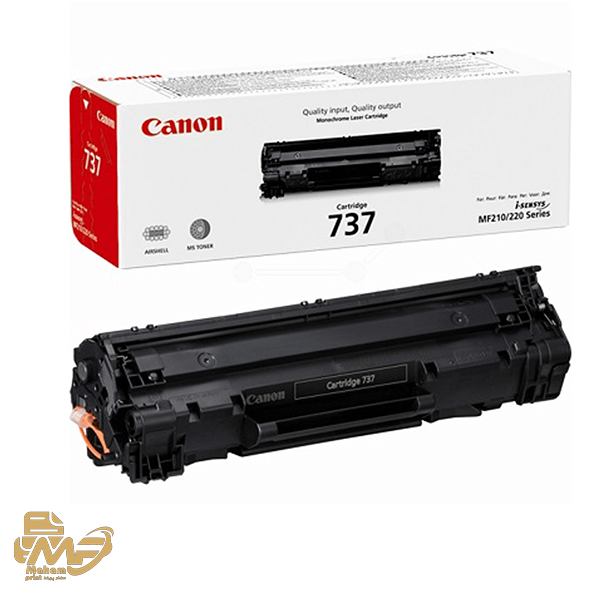
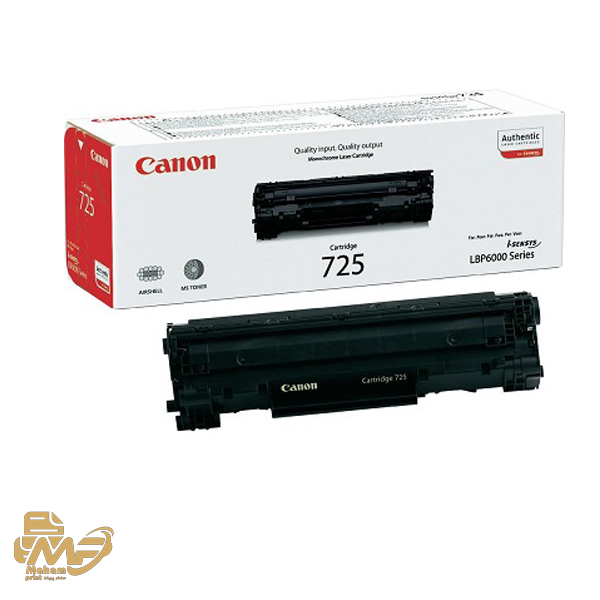
در مدل های Canon LBP6030 و Canon LBP3010، فرایند تعویض تونر شامل باز کردن درپوش، خارج کردن کارتریج قبلی و نصب کارتریج سازگار جدید است. بااین حال، پیش از خرید باید کد دقیق کارتریج موردنیاز دستگاه را بررسی کنید؛ زیرا تشابه نام مدل ها به تنهایی برای تأیید سازگاری کافی نیست.
مراحل پیشنهادی برای این دو مدل عبارت اند از:
دستگاه را خاموش کنید و اجازه دهید قطعات داخلی خنک شوند.
درپوش دسترسی به کارتریج را باز کنید.
کارتریج تونر قدیمی را با گرفتن دسته آن خارج کنید.
کارتریج جدید سازگار را از بسته بندی خارج کنید و محافظ های آن را بردارید.
کارتریج را در امتداد ریل های راهنما قرار دهید و تا انتهای مسیر وارد کنید.
درپوش را ببندید و دستگاه را روشن کنید.
یک صفحه آزمایشی چاپ کنید و کیفیت نتیجه را بررسی کنید.
اگر کارتریج در جای خود قرار نمی گیرد، آن را به زور وارد نکنید. ابتدا کد محصول، جهت نصب و سازگاری آن را بررسی کنید.
رفع خطاهای بعد از تعویض
گاهی پس از نصب کارتریج جدید، چاپگر همچنان پیام خطا نشان می دهد یا کیفیت چاپ به حالت عادی بازنمی گردد. در چنین شرایطی، ابتدا باید علت مشکل را شناسایی کنید و سپس راه حل متناسب با همان مدل را اجرا کنید.
پیام خطا | علت احتمالی | راه حل |
|---|---|---|
کارتریج شناسایی نمی شود | نصب نادرست،تماس الکتریکی نامناسب یا ناسازگاری کارتریج | نصب مجدد،بررسی اتصالات تطبیق کد کارتریج |
خطای اتمام جوهر پس از تعویض | شناسایی نشدن کارتریج جدید یا باقی ماندن وضعیت قبلی | بررسی نصب و دستورالعمل مدل برای تایید یا بازنشانی وضعیت جوهر |
چاپ کم رنگ است | جوهرکم،تونر نامناسب یا مشکل در هد و درام | بررسی سطح جوهر یا تونر وچاپ صفحه نمایشی |
دیده شدن خطوط سفید روی چاپ | گرفتگی نازل،کمبود جوهر یا توزیع نامناسب تونر | اجرای بررسی نازل در جوهرافشان یا بررسی تونر در دستگاه لیزری |
صفحه کاملا سفید چاپ می شود | محافظ نصب شده،نصب ناقص با مسکل در مسیر چاپ | بررسی محافظ ها،نصب کارتریج و وضعیت دستگاه |
چراغ خطا چشمک می زند | خطای نصب،مصرفی نامناسب یا مشکل سخت افزاری | شمارش الگوی چشمک ها و بررسی دفترچه راهنما |
نمایش پیام تعویض تونر | پایان عمر تونر یا باقی ماندن شمارنده قبلی | بررسی کد تونر و اجرای روش تایید شده برای همان مدل |
کارتریج اورجینال یا غیراورجینال؟
هنگام خرید کارتریج کانن، معمولاً با دو گزینه اصلی روبه رو می شوید: کارتریج اورجینال تولیدشده توسط سازنده اصلی و کارتریج سازگار تولیدشده توسط شرکت های دیگر. انتخاب مناسب به بودجه، حجم چاپ، کیفیت موردنیاز و اعتبار فروشنده بستگی دارد.
کارتریج اورجینال کانن
کارتریج اورجینال برای مدل های مشخصی از چاپگر طراحی شده و در صورت خرید از فروشنده معتبر، امکان اطمینان بیشتری از اصالت محصول و مشخصات آن وجود دارد. بااین حال، قیمت این محصولات معمولاً بالاتر است.
کارتریج غیراورجینال یا سازگار
کارتریج سازگار توسط تولیدکننده ای غیر از Canon ساخته می شود و برای استفاده در مدل های مشخصی از پرینتر طراحی شده است. قیمت پایین تر می تواند مزیت آن باشد؛ اما کیفیت چاپ، ظرفیت واقعی، سازگاری و خدمات پس از فروش بین محصولات مختلف تفاوت دارد.
هنگام انتخاب کارتریج غیراورجینال، بهتر است به سازگاری دقیق با مدل پرینتر، ضمانت فروشنده، کیفیت نمونه چاپ و امکان پیگیری در صورت بروز مشکل توجه کنید.
برای آشنایی بیشتر با تفاوت این محصولات، مقاله کارتریج اورجینال یا غیراورجینال؛ کدام بهتر است؟ را مطالعه کنید.
کدام کارتریج برای شما مناسب تر است؟
اگر کیفیت چاپ و اطمینان از مشخصات محصول اولویت اصلی شماست، کارتریج اورجینال از فروشنده معتبر می تواند گزینه مناسبی باشد.
اگر هزینه چاپ برایتان اهمیت بیشتری دارد، کارتریج سازگار باکیفیت و دارای ضمانت را بررسی کنید.
اگر حجم چاپ بالایی دارید، ظرفیت واقعی کارتریج و هزینه هر صفحه را در کنار قیمت خرید مقایسه کنید.
اگر پرینتر برای کارهای اداری حساس استفاده می شود، کیفیت یکنواخت چاپ و خدمات پس از فروش را جدی بگیرید.
جمع بندی
تعویض کارتریج کانن زمانی ساده و بدون دردسر خواهد بود که ابتدا نوع پرینتر و کد کارتریج مناسب آن را مشخص کنید. در مدل های PIXMA باید کارتریج جوهر را با رعایت ترتیب نصب و محافظت از نازل ها تعویض کنید؛ در مدل های مخزن دار سری G، روش اصلی اضافه کردن جوهر سازگار به مخزن است؛ و در پرینترهای لیزری i-SENSYS، LBP و MF باید تونر متناسب با دستگاه را نصب کنید.
اگر پس از نصب کارتریج جدید با خطا مواجه شدید، پیش از خرید دوباره یا باز کردن قطعات داخلی، سازگاری کارتریج، نحوه نصب و پیام خطای دستگاه را بررسی کنید. انتخاب محصول مناسب و رعایت مراحل نصب، به حفظ کیفیت چاپ و کاهش هزینه های نگهداری پرینتر کمک می کند.
قابل توجه کاربران گرامی می توانند پس از بررسی های خود جهت خرید انواع کارتریج با همکاران ما در بخش فروش تماس حاصل نمایند.
نظرات (۰)
برای ثبت نظر نیازی به ساختن حساب کاربری نیست. نظر شما پس از تأیید منتشر میشود.
هنوز نظری برای «آموزش تعویض کارتریج پرینتر کانن (جوهرافشان و لیزری) مرحلهبهمرحله» ثبت نشده است. اولین نفر باشید.