
آموزش نصب درایور پرینتر و اسکنر در ویندوز 11
برای استفاده از پرینتر یا اسکنر در ویندوز 11، تنها اتصال کابل USB یا روشن کردن دستگاه کافی نیست. کامپیوتر باید بتواند سخت افزار را شناسایی کند و فرمان های لازم برای چاپ یا اسکن را به آن بفرستد. این ارتباط از طریق نرم افزاری به نام درایور (Driver) برقرار می شود.
اگر به تازگی ویندوز خود را به نسخه 11 ارتقا داده اید، پرینتر جدیدی خریده اید یا هنگام اتصال اسکنر با خطای شناسایی نشدن دستگاه مواجه شده اید، احتمالاً به نصب یا به روزرسانی درایور نیاز دارید.
در این راهنما، روش های نصب درایور پرینتر و اسکنر در ویندوز 11 و 10 را مرحله به مرحله بررسی می کنیم. همچنین روش دانلود درایور از سایت رسمی HP، Canon، Epson و Kodak، نصب پرینترهای شبکه و وای فای و رفع خطاهای رایج را توضیح می دهیم.
درایور پرینتر چیست و چرا لازم است ؟
درایور پرینتر نرم افزاری است که ارتباط بین سیستم عامل و دستگاه چاپ را برقرار می کند. ویندوز با کمک این برنامه، اطلاعاتی مانند اندازه کاغذ، کیفیت چاپ، نوع رنگ، تعداد صفحات و تنظیمات چاپ را به پرینتر منتقل می کند.
بدون درایور مناسب، ممکن است پرینتر شناسایی نشود، فرمان چاپ اجرا نشود یا برخی قابلیت های دستگاه در دسترس نباشند.
درایور اسکنر نیز وظیفه برقراری ارتباط میان اسکنر و نرم افزارهای کامپیوتری را بر عهده دارد. برای مثال، اگر یک اسکنر اسناد مانند Kodak E1040 یا Canon DR-C240 دارید، نصب درایور مناسب برای استفاده از قابلیت هایی مانند اسکن دورو، تشخیص اندازه کاغذ و تغذیه خودکار اسناد اهمیت دارد.
نکته مهم: درایور هر دستگاه باید متناسب با مدل سخت افزار و نسخه سیستم عامل انتخاب شود. نصب درایور یک مدل مشابه لزوماً باعث عملکرد صحیح دستگاه نمی شود.
روش ۱: نصب خودکار از تنظیمات ویندوز
یکی از ساده ترین روش های نصب درایور پرینتر، استفاده از قابلیت شناسایی خودکار ویندوز 11 است. در بسیاری از پرینترهای جدید، ویندوز می تواند درایور مناسب را از طریق Windows Update دریافت و نصب کند.
مراحل انجام کار:
1. ابتدا پرینتر را روشن کنید و آن را با کابل USB به کامپیوتر متصل کنید. اگر دستگاه وای فای است، مطمئن شوید هر دو دستگاه به یک شبکه متصل هستند.
2. وارد منوی Start شوید و گزینه Settings را انتخاب کنید.
3. از منوی سمت چپ وارد بخش Bluetooth & devices شوید.
4. گزینه Printers & scanners را باز کنید.
5. روی Add device کلیک کنید.
6. منتظر بمانید تا ویندوز دستگاه های متصل را جست وجو کند.
7. پس از نمایش نام پرینتر، گزینه Add device را انتخاب کنید.
در صورتی که درایور دستگاه در ویندوز موجود باشد، فرایند نصب به صورت خودکار انجام می شود.
اگر پرینتر در فهرست نمایش داده نشد، گزینه Add manually را انتخاب کنید و روش اتصال دستگاه را مشخص کنید.
برای بررسی نتیجه نصب، می توانید وارد صفحه تنظیمات پرینتر شوید و یک Test Page چاپ کنید.
توجه: نصب خودکار برای بسیاری از پرینترهای معمولی مناسب است؛ اما در دستگاه های تخصصی، فیش پرینترها و اسکنرهای اسناد ممکن است تمام قابلیت ها با این روش فعال نشوند.
روش ۲: دانلود از سایت رسمی سازنده
اگر ویندوز نتوانست درایور مناسب را پیدا کند یا قصد دارید از تمام قابلیت های پرینتر و اسکنر استفاده کنید، بهتر است درایور را مستقیماً از سایت سازنده دانلود کنید.
برای این کار ابتدا مدل دقیق دستگاه را از روی برچسب بدنه یا جعبه آن پیدا کنید. سپس وارد صفحه پشتیبانی برند شوید، مدل را جست وجو کنید و نسخه سازگار با Windows 11 یا Windows 10 را انتخاب کنید.
قبل از دانلود به این موارد توجه کنید:
- نسخه ویندوز و معماری سیستم (64 بیتی یا 32 بیتی) را بررسی کنید.
- درایور مخصوص مدل دستگاه را دریافت کنید.
- در صورت وجود، نسخه Full Driver یا Full Software Package را انتخاب کنید.
- درایور را از سایت رسمی سازنده پرینتر دانلود کنید.
- هنگام نصب، اگر برنامه از شما خواست دستگاه را متصل کنید، تا همان مرحله صبر کنید.
اچ پی (Hp Smart)
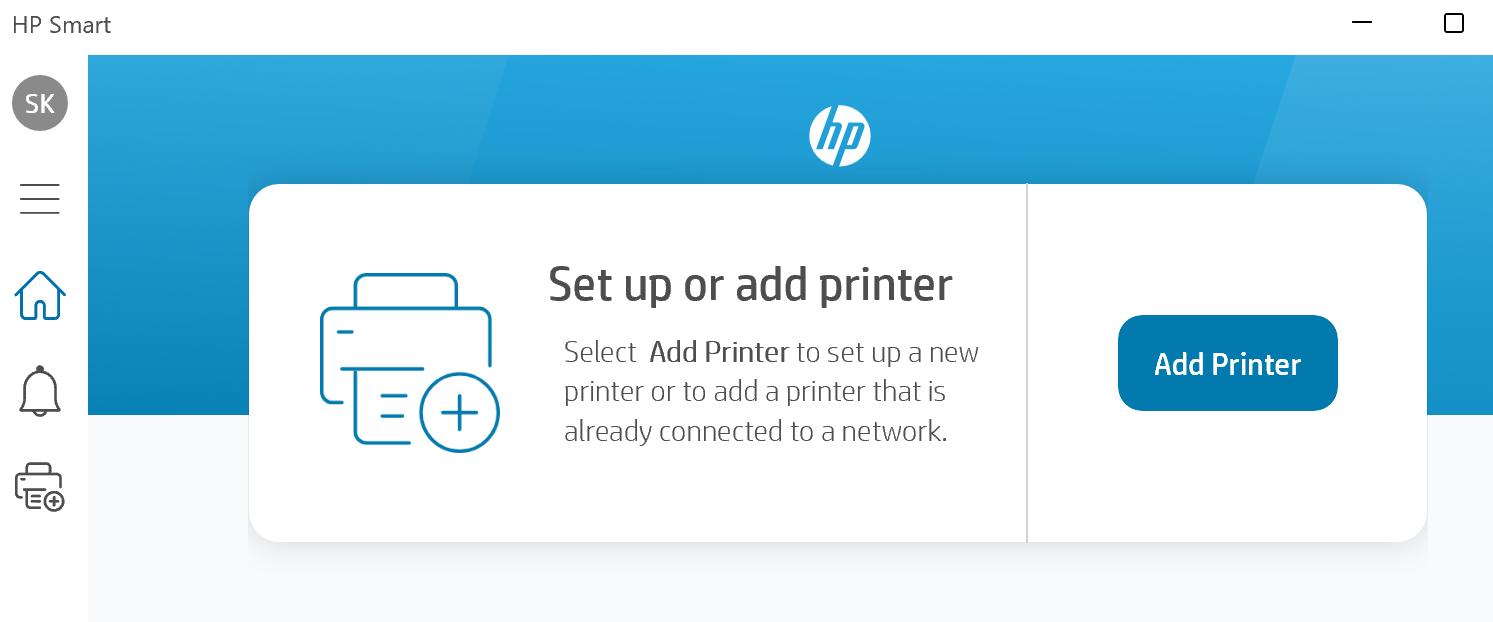
برای نصب درایور پرینترهای اچ پی، می توانید از برنامه HP Smart یا نسخه جدید برنامه HP استفاده کنید. این نرم افزار امکان شناسایی پرینتر، تنظیم اتصال وای فای، چاپ و در مدل های چندکاره اسکن اسناد را فراهم می کند.
مراحل نصب:
1. به صفحه رسمی دانلود درایور پرینتر HP مراجعه کنید.
2. نام مدل یا شماره محصول پرینتر را وارد کنید.
3. نسخه ویندوز را روی Windows 11 یا Windows 10 تنظیم کنید.
4. فایل را دانلود کنید.
5. فایل نصب را اجرا کنید و مراحل نمایش داده شده را ادامه دهید.
6. در صورت درخواست، پرینتر را از طریق USB یا وای فای متصل کنید.
7. پس از پایان نصب، یک صفحه آزمایشی چاپ کنید.
اگر درایور کامل در دسترس نباشد، ممکن است ویندوز بتواند درایور پایه را نصب کند؛ بااین حال، برخی امکانات پیشرفته مانند تنظیمات اسکن یا مدیریت دستگاه در دسترس نخواهند بود.
کانن
برای نصب درایور پرینترهای Canon، باید وارد بخش پشتیبانی سایت رسمی این شرکت شوید. کانن برای مدل های مختلف PIXMA، i-SENSYS، imageCLASS و دستگاه های چندکاره، بسته های نرم افزاری متفاوتی ارائه می کند.
مراحل دانلود و نصب:
1. وارد سایت Canon Support شوید.
2. مدل دقیق پرینتر را جست وجو کنید.
3. از قسمت Drivers & Downloads، سیستم عامل ویندوز را انتخاب کنید.
4. درایور چاپ یا بسته نرم افزاری کامل را دانلود کنید.
5. فایل را نصب نمایید.
6. نوع اتصال USB یا Network را انتخاب کنید.
7. پس از شناسایی دستگاه، نصب را به پایان برسانید.
برای اسکنرهای اسناد کانن نیز باید درایور مخصوص همان مدل را دریافت کنید. برای مثال، اسکنر Canon DR-C240 از درایورهای TWAIN، ISIS و WIA پشتیبانی می کند. این درایور در صفحه رسمی کانن برای ویندوز 11 و 10 ارائه شده است.
اگر قصد نصب اسکنر Canon DR-C240 را دارید، از فایل مخصوص همین مدل استفاده کنید و صرفاً به نصب نرم افزار عمومی اسکن اکتفا نکنید.
اپسون
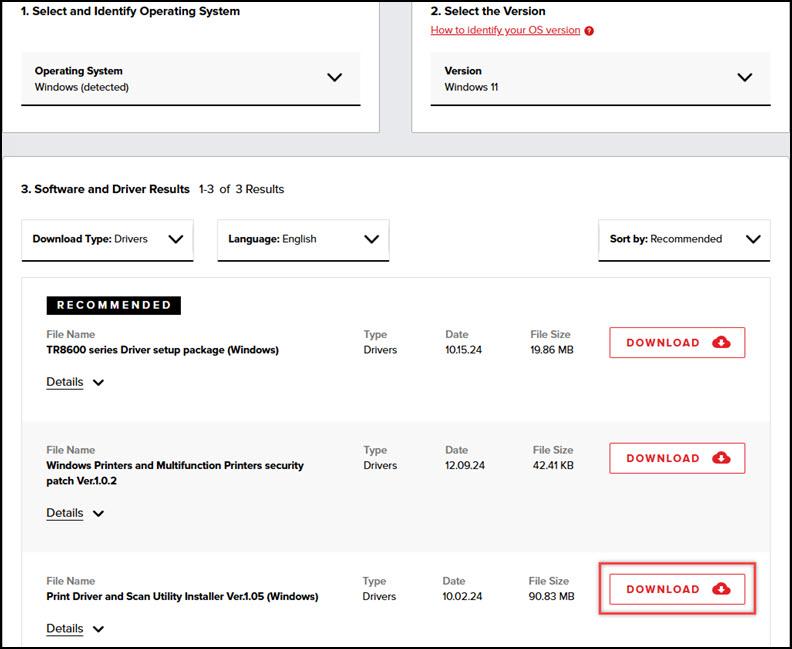
برای دانلود درایور پرینتر Epson، ابتدا مدل دستگاه را مشخص کنید. اپسون برای محصولات خود درایورهای چاپ، اسکن و ابزارهای جانبی مختلفی ارائه می کند.
روش نصب:
1. وارد مرکز پشتیبانی و دانلود اپسون شوید.
2. مدل دقیق پرینتر یا اسکنر را جست وجو کنید.
3. سیستم عامل Windows 11 یا Windows 10 را انتخاب کنید.
4. درایور Printer Driver را برای چاپ یا Scanner Driver را برای اسکن دانلود کنید.
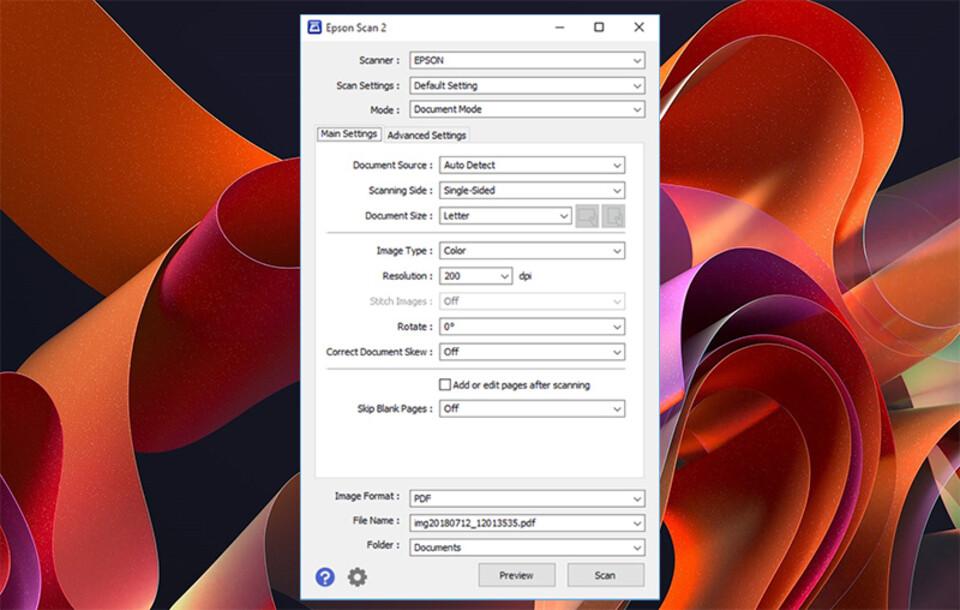
5. در صورت نیاز، برنامه Epson Scan 2 را نیز نصب کنید.
6. فایل نصب را اجرا کنید و دستگاه را به کامپیوتر متصل کنید.
7. عملکرد چاپ یا اسکن را آزمایش کنید.
نکته مهم این است که نصب درایور چاپ به تنهایی لزوماً قابلیت اسکن دستگاه های چندکاره اپسون را فعال نمی کند. برای استفاده از اسکنر باید نرم افزار و درایور مربوط به بخش اسکن نیز نصب شده باشد.
کداک
اسکنرهای اسناد Kodak Alaris مانند E1030 و E1040 برای اسکن حجم بالایی از مدارک طراحی شده اند. نصب صحیح درایور این دستگاه ها برای استفاده از قابلیت هایی مانند اسکن دورو، تشخیص اندازه کاغذ و تغذیه خودکار اهمیت دارد.
برای دانلود درایور اسکنر Kodak E1040 مراحل زیر را انجام دهید:
1. وارد صفحه رسمی Kodak E1040 شوید.
2. بخش Drivers & Software را پیدا کنید.
3. درایور Windows مربوط به سری E1030/E1040 را دانلود کنید.
4. فایل نصب را اجرا کنید و مراحل راه اندازی را دنبال کنید.
5. در صورت نیاز، نرم افزار Smart Touch را نیز نصب کنید.
6. اسکنر را به کامپیوتر متصل کنید و عملکرد آن را بررسی کنید.
کداک علاوه بر درایور اصلی، ابزارهایی مانند Smart Touch و Capture Pro را نیز ارائه می کند. انتخاب این نرم افزارها به نوع استفاده و گردش کار شما بستگی دارد.
نکته: برای مدل E1040، صرفاً نصب یک برنامه اسکن عمومی کافی نیست؛ بهتر است درایور اختصاصی سری E1000 را نصب کنید تا نرم افزار اسکن بتواند دستگاه را به درستی شناسایی کند.
برند | ادرس صفحه درایور | نرم افزار همراه |
|---|---|---|
HP | پشتیبانی HP | HP App / HP Smart |
Canon | پشتیبانی Canon | Canon IJ / CaptureOnTouch |
Epson | پشتیبانی Epson | Epson Scan 2 |
Kodak | صفحه Kodak E1040 | Smart Touch / Capture Pro |
نرمافزار همراه هر برند بسته به مدل دستگاه متفاوت است؛ بنابراین پیش از نصب، سازگاری آن را بررسی کنید.
نصب درایور پرینتر شبکه و وای فای
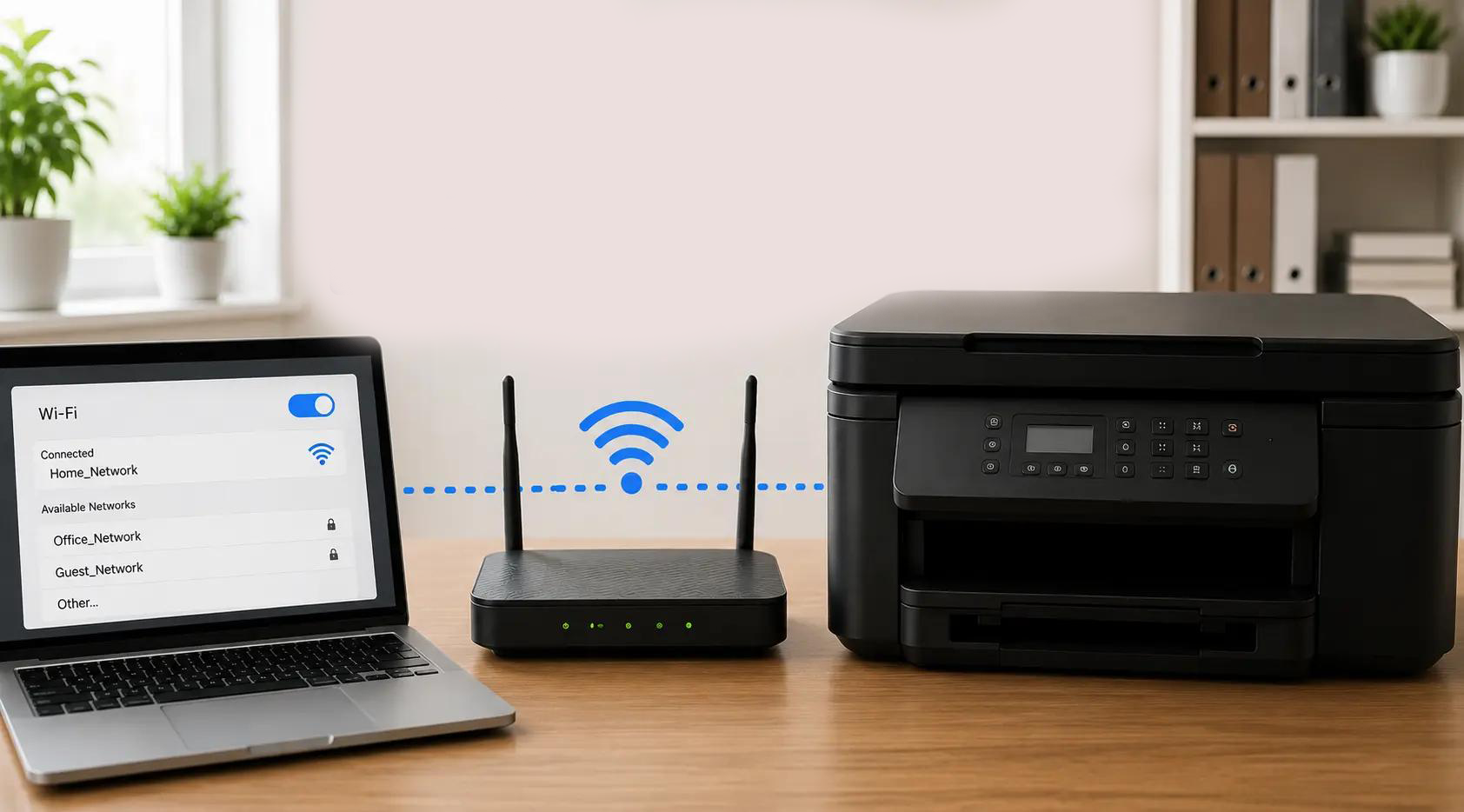
اگر پرینتر از اتصال بی سیم یا شبکه پشتیبانی می کند، می توانید بدون اتصال مستقیم کابل USB از آن استفاده کنید. این قابلیت برای دفاتر، شرکت ها و محیط هایی که چند کامپیوتر دارند بسیار کاربردی است.
برای نصب پرینتر وای فای در ویندوز 11 مراحل زیر را انجام دهید:
1. پرینتر را روشن کنید و از طریق پنل دستگاه یا نرم افزار سازنده، آن را به شبکه وای فای متصل کنید.
2. مطمئن شوید کامپیوتر نیز به همان شبکه متصل است.
3. وارد Settings ویندوز شوید.
4. بخش Bluetooth & devices و سپس Printers & scanners را باز کنید.
5. روی Add device کلیک کنید.
6. منتظر بمانید تا نام پرینتر در فهرست ظاهر شود.
7. گزینه Add device را انتخاب کنید.
8. پس از نصب، یک فایل آزمایشی چاپ کنید.
نصب اسکنر اسناد (TWAIN/ISIS)
اسکنرهای اسناد با اسکنرهای معمولی تفاوت دارند. این دستگاه ها معمولاً برای اسکن تعداد زیادی سند در زمان کوتاه طراحی شده اند و امکاناتی مانند تغذیه خودکار کاغذ (ADF)، اسکن دورو و تشخیص خودکار اندازه صفحات دارند.
برای استفاده از این امکانات، علاوه بر نرم افزار اسکن، باید درایور سازگار با دستگاه نیز نصب شود.
سه استاندارد مهم درایور اسکنر عبارت اند از:
- TWAIN: استانداردی برای ارتباط اسکنر با نرم افزارهای اسکن و دریافت تصویر.
- ISIS: استانداردی که بیشتر در محیط های سازمانی و اسکن با حجم بالا استفاده می شود.
- WIA: یک استاندارد ویندوز برای ارتباط با دستگاه های تصویربرداری و اسکنرها است. به عنوان مثال، اسکنر Canon DR-C240 از هر سه استاندارد TWAIN، ISIS و WIA پشتیبانی می کند و درایور رسمی آن برای ویندوز ۱۱ و ۱۰ موجود است. بنابراین هنگام نصب اسکنر باید به استاندارد مورد نیاز نرم افزار خود توجه کنید.
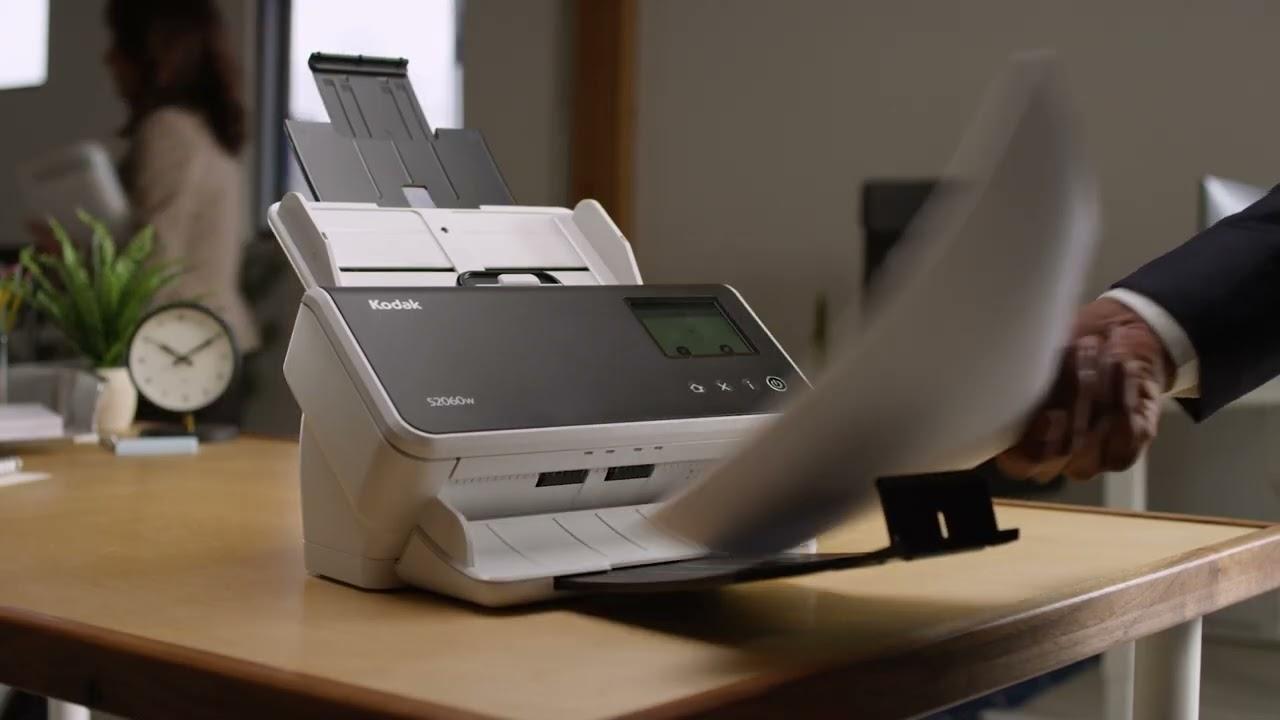
مراحل نصب درایور اسکنر اسناد
1. مدل دقیق اسکنر را مشخص کنید.
2. وارد سایت رسمی سازنده شوید و درایور مخصوص دستگاه را دانلود کنید.
3. اگر بسته نصب شامل چند درایور است، گزینه های موردنیاز نرم افزار خود را انتخاب کنید.
4. فایل نصب را اجرا کنید.
5. اسکنر را در مرحله ای که نصب کننده درخواست می کند، به سیستم متصل کنید.
6. نرم افزار اسکن را باز کنید و دستگاه را به عنوان منبع دریافت تصویر انتخاب کنید.
7. یک سند آزمایشی اسکن کنید و کیفیت تصویر و عملکرد تغذیه کاغذ را بررسی کنید.
اگر قصد خرید یا بررسی مدل های مختلف اسکنر اسناد را دارید، می توانید محصولات موجود در دسته بندی اسکنر را مشاهده کنید.
برای آشنایی با مشخصات و دریافت اطلاعات مربوط به مدل اسکنر Kodak E1040 نیز می توانید صفحه اختصاصی محصول را بررسی کنید.
نکته کاربردی: در اسکنرهای حرفه ای، نصب درایور بدون نرم افزار مدیریت اسکن ممکن است تمام امکانات دستگاه را در اختیار شما قرار ندهد. برای مثال، در محصولات کداک می توانید در کنار درایور اصلی از Smart Touch برای اجرای سریع عملیات اسکن استفاده کنید.
رفع مشکل «پرینتر شناسایی نمی شود»
یکی از مشکلات رایج کاربران ویندوز 11 این است که پس از اتصال پرینتر، نام دستگاه در فهرست چاپگرها نمایش داده نمی شود یا فرمان چاپ اجرا نمی شود.
این مشکل همیشه به معنی خرابی پرینتر نیست. گاهی علت آن نصب نبودن درایور، ناسازگاری نسخه درایور، مشکل کابل USB یا اختلال در سرویس چاپ ویندوز است.
خطا | راه حل |
|---|---|
پرینتر شناسایی نمی شود | کابل،پورت USB و روشن بودن دستگاه را بررسی کنید. |
درایور نصب نمی شود | نسخه سازگار با ویندوز و معماری سیستم را دانلود کنید. |
پرینتر offline است | اتصال شبکه یا USB را بررسی و وضعیت پرینتر را اصلاح کنید. |
فرمان چاپ اجرا نمی شود | صف چاپ را پاکسازی و سرویس Print Spooler را راه اندازی مجدد کنید. |
اسکنر شناسایی نمی شود | درایور scanner و اتصال دستگاه را بررسی کنید. |
پس از آپدیت ویندوز چاپ انجام نمی شود | درایور را به روز رسانی یا حذف و مجددا نصب کنید. |
پرینتر شبکه پیدا نمی شود | اتصال به شبکه ، IP و تنظیمات اشتراک گذاری را بررسی کنید. |
1. اتصال کابل USB و پورت را بررسی کنید
ابتدا کابل USB را جدا کرده و دوباره آن را به پورت دیگری وصل کنید. در صورت امکان، از کابل دیگری استفاده کنید. همچنین، مطمئن شوید که دستگاه روشن است و هیچ خطای سخت افزاری روی پنل آن نمایش داده نمی شود.
2. حذف و نصب مجدد درایور
گاهی اوقات یک درایور قدیمی یا ناقص می تواند مانع از شناسایی دستگاه شود. برای رفع مشکل:
- به تنظیمات بروید.
- به برگه چاپگرها و اسکنرها بروید.
- چاپگر مورد نظر را انتخاب کنید.
- روی گزینه حذف کلیک کنید.
- سیستم را یک بار مجدداً راه اندازی کنید.
3. سرویس Print Spooler را بررسی کنید
سرویس Print Spooler وظیفه مدیریت صف چاپ را بر عهده دارد. اگر این سرویس متوقف شود، ممکن است دستورات چاپ اجرا نشوند.
برای بررسی آن، کلیدهای Win + R را فشار دهید، عبارت services.msc را تایپ کرده و Enter را بزنید. سپس سرویس Print Spooler را پیدا کنید. در صورت متوقف بودن، روی آن کلیک راست کرده و Start را انتخاب کنید. اگر فعال است اما مشکل چاپ همچنان ادامه دارد، گزینه Restart را امتحان کنید.
4. بررسی مشکلات پس از به روزرسانی های ویندوز
گاهی اوقات، پس از نصب به روزرسانی های ویندوز، عملکرد برخی از چاپگرها مختل می شود. در این شرایط، بهتر است ابتدا نسخه جدید درایور را از وب سایت سازنده بررسی کنید.
برای مطالعه بیشتر در مورد مشکلات چاپ پس از به روزرسانی های ویندوز، مقاله "همه چیز درباره غیر ممکن کردن استفاده از پرینتر در آپدیت ویندوز 10" را مطالعه کنید.
5. بررسی مدل و درایور چاپگرهای Sky
اگر از چاپگرهای حرارتی یا چاپگرهای رسید استفاده می کنید، حتماً درایور مخصوص مدل دستگاه را نصب کنید. به عنوان مثال، درایور چاپگر Sky P100NW باید با توجه به مدل و نوع اتصال دستگاه انتخاب شود.
برای بررسی مشخصات این مدل، می توانید به صفحه چاپگر Sky P100NW مراجعه کنید.
همچنین، در مورد چاپگر رسید Sky E200، قبل از نصب درایور، مطمئن شوید که فایل انتخاب شده با نسخه ویندوز و مدل دقیق دستگاه سازگار است. برای چاپگرهای حرارتی، انتخاب درایور اشتباه می تواند منجر به چاپ ناخوانا، تغییر اندازه رسید یا عدم عملکرد برش خودکار شود.
نکته مهم: از نصب فایل های ناشناخته به نام بسته های درایور خودداری کنید. بهترین راه دانلود درایور از وب سایت سازنده یا از یک صفحه پشتیبانی معتبر محصول است.
جمع بندی
نصب صحیح درایور پرینتر و اسکنر یکی از مهم ترین مراحل راه اندازی تجهیزات چاپ و اسکن در ویندوز 11 و 10 است. اگر دستگاه شما جدید باشد، معمولاً ویندوز می تواند درایور پایه را به صورت خودکار نصب کند؛ اما برای استفاده از تمام قابلیت ها، بهتر است درایور اختصاصی را از سایت رسمی سازنده دریافت کنید.
برای پرینترهای HP، Canon و Epson از نرم افزارهای رسمی همان برند استفاده کنید و برای اسکنرهای حرفه ای Kodak و Canon نیز درایورهای تخصصی TWAIN، ISIS یا WIA را متناسب با نیاز خود نصب کنید.
در نهایت، اگر با مشکل شناسایی نشدن پرینتر مواجه شدید، پیش از تعویض دستگاه، اتصال کابل، نسخه درایور، تنظیمات شبکه و سرویس چاپ ویندوز را بررسی کنید. انتخاب درایور صحیح می تواند بسیاری از مشکلات چاپ و اسکن را بدون نیاز به تعمیر سخت افزاری برطرف کند.


نظرات (۰)
برای ثبت نظر نیازی به ساختن حساب کاربری نیست. نظر شما پس از تأیید منتشر میشود.
هنوز نظری برای «آموزش نصب درایور پرینتر و اسکنر در ویندوز ۱۱ (اچ پی، کانن، اپسون، کداک)» ثبت نشده است. اولین نفر باشید.